




Hướng dẫn tạo thiệp cưới
Bạn có thể chỉnh sửa nhiều giao diện thiệp cùng 1 lúc.
Mọi tính năng chỉnh sửa, giao diện sẽ không bị giới hạn.
Bạn sẽ cần phải thanh toán trước khi công khai thiệp để có thể lấy link thiệp gửi cho bạn bè, người thân.
Bạn có thể công khai 3 mẫu thiệp cưới khác nhau trong cùng 01 thời điểm.
I. Chọn mẫu thiệp cưới
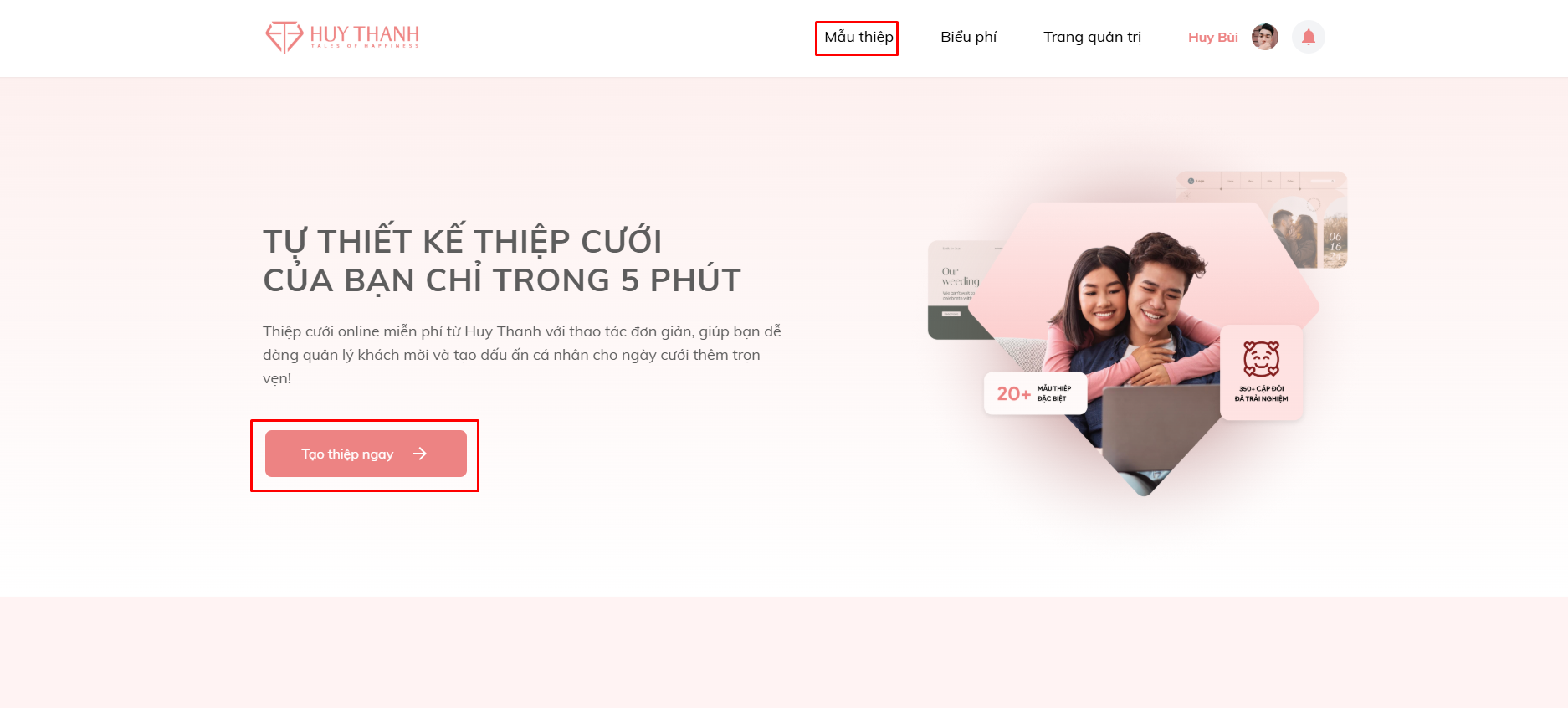
Chọn “Mẫu thiệp” hoặc nút “Tạo thiệp ngay” ở trang chủ
Chọn mẫu thiệp bạn mong muốn trong danh sách mẫu thiệp
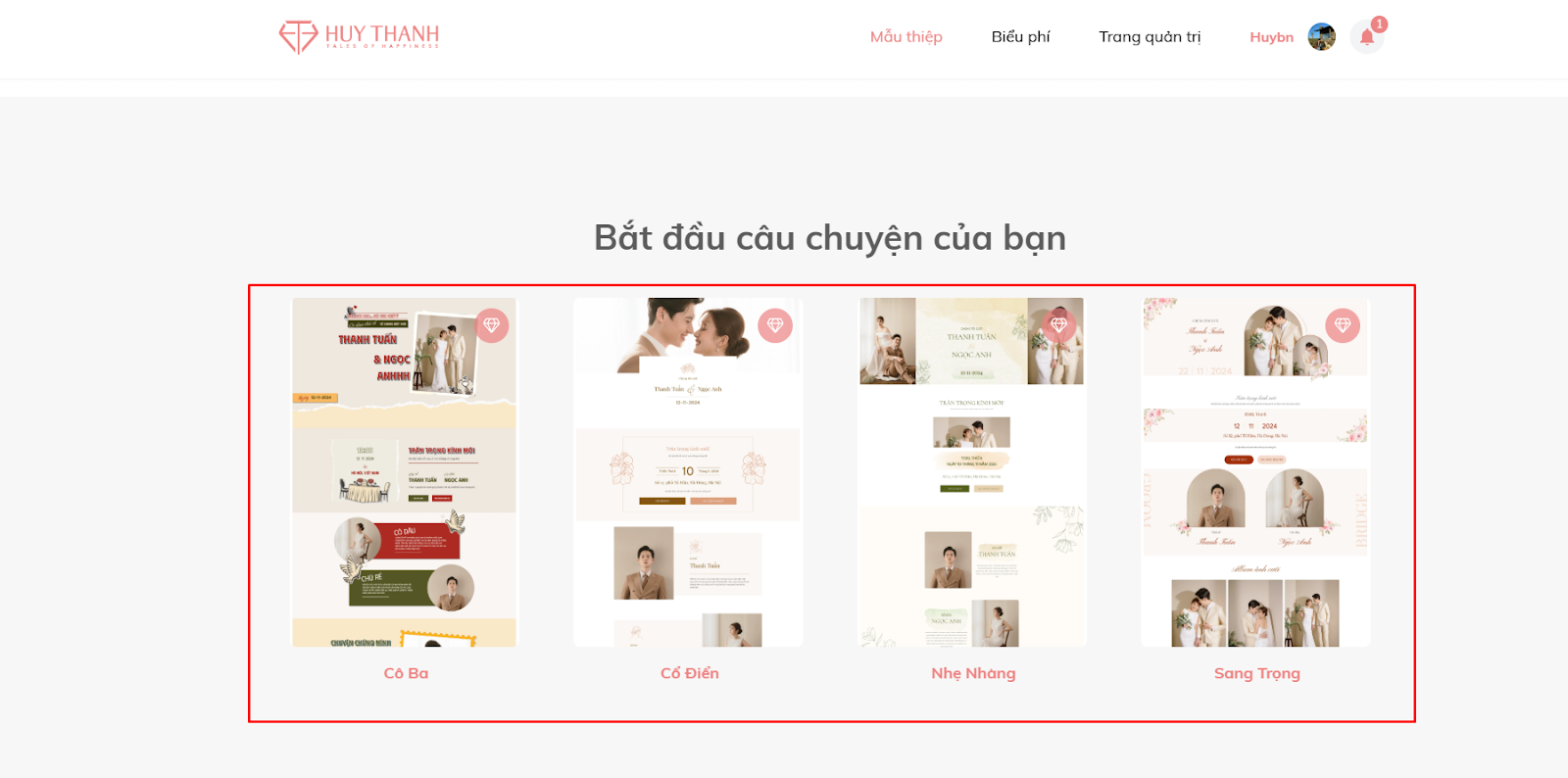
Với hướng dẫn này, mình sẽ chọn mẫu thiệp “Sang Trọng”
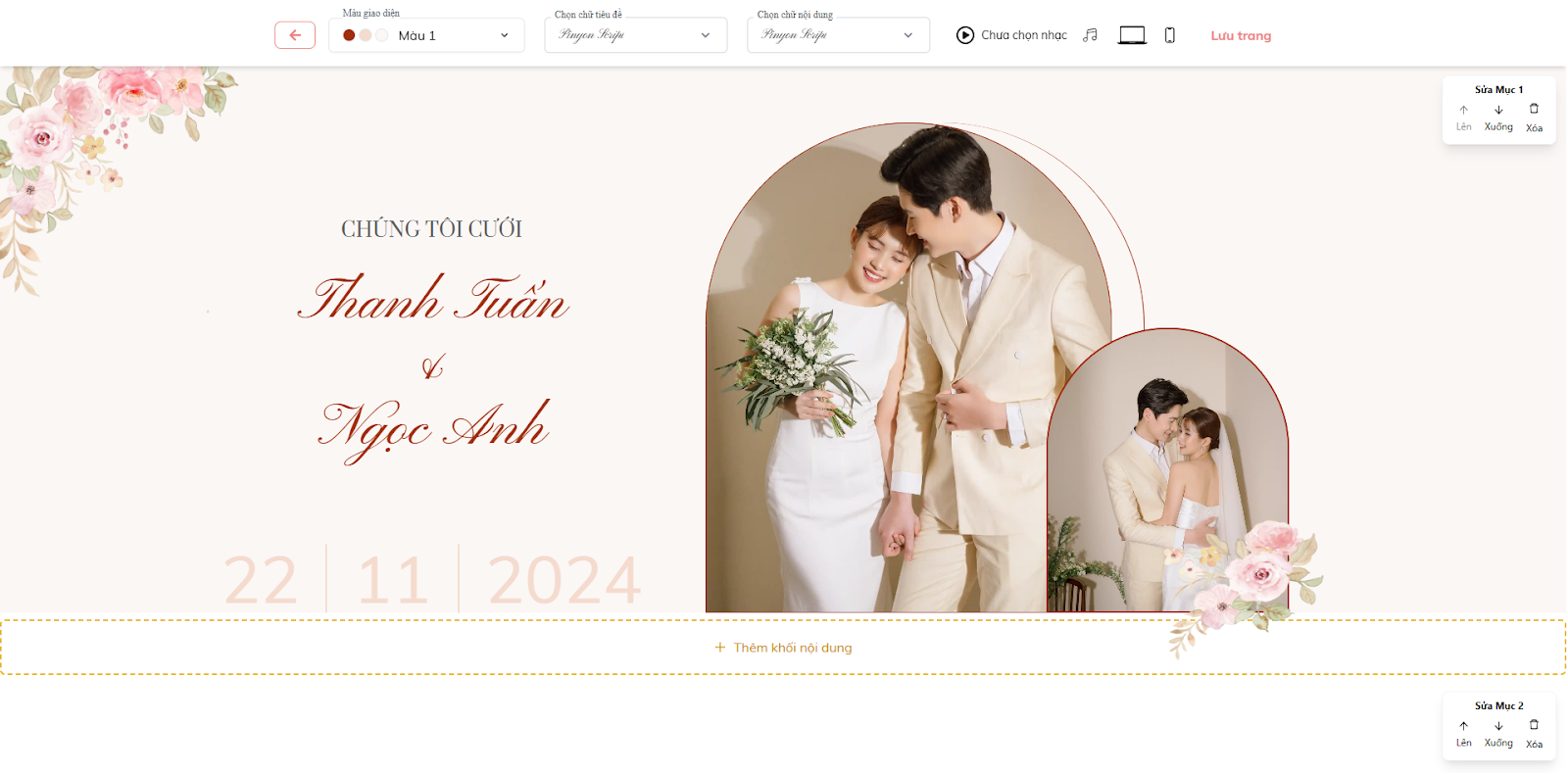
II. Chỉnh sửa chi tiết
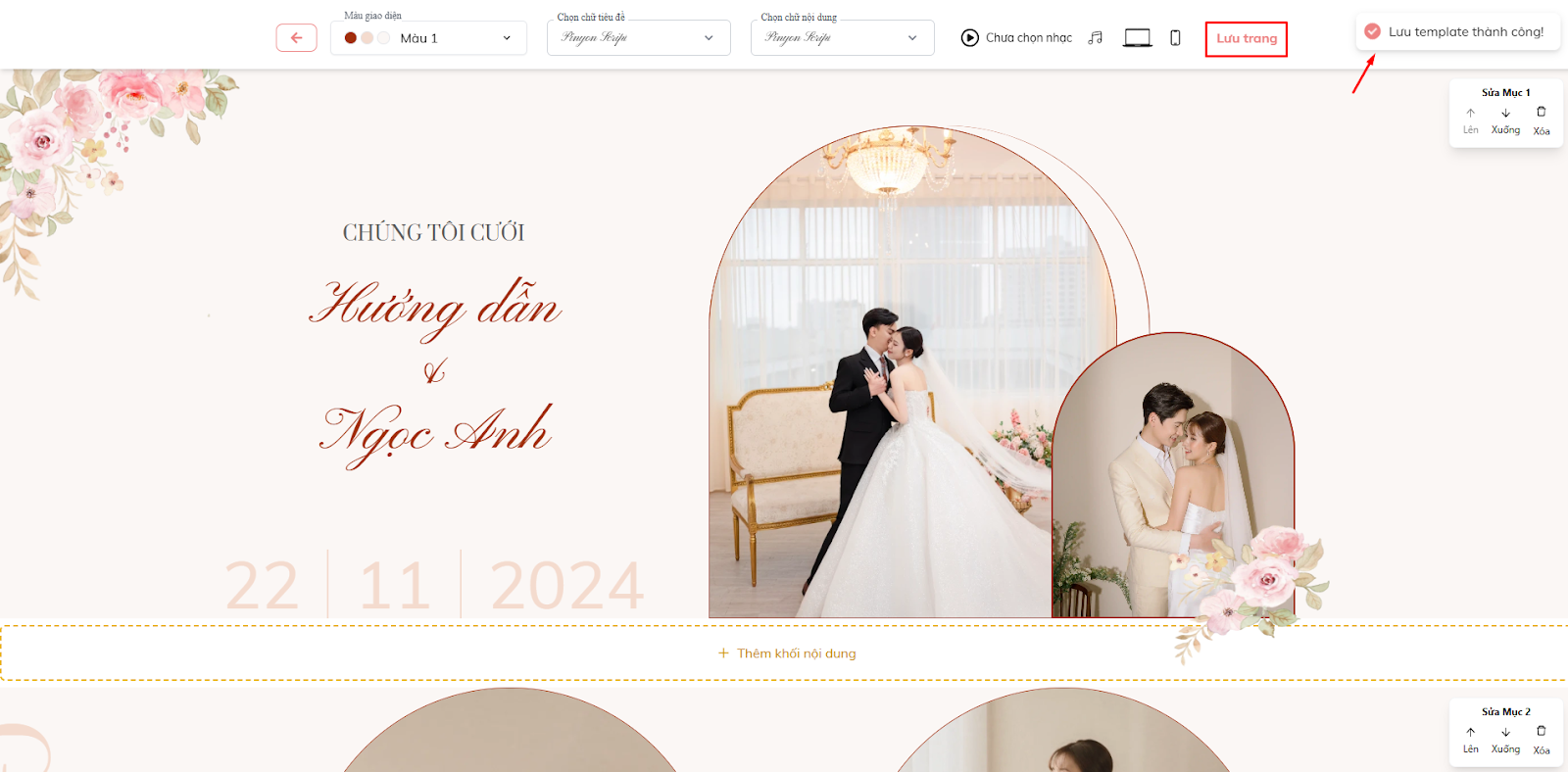
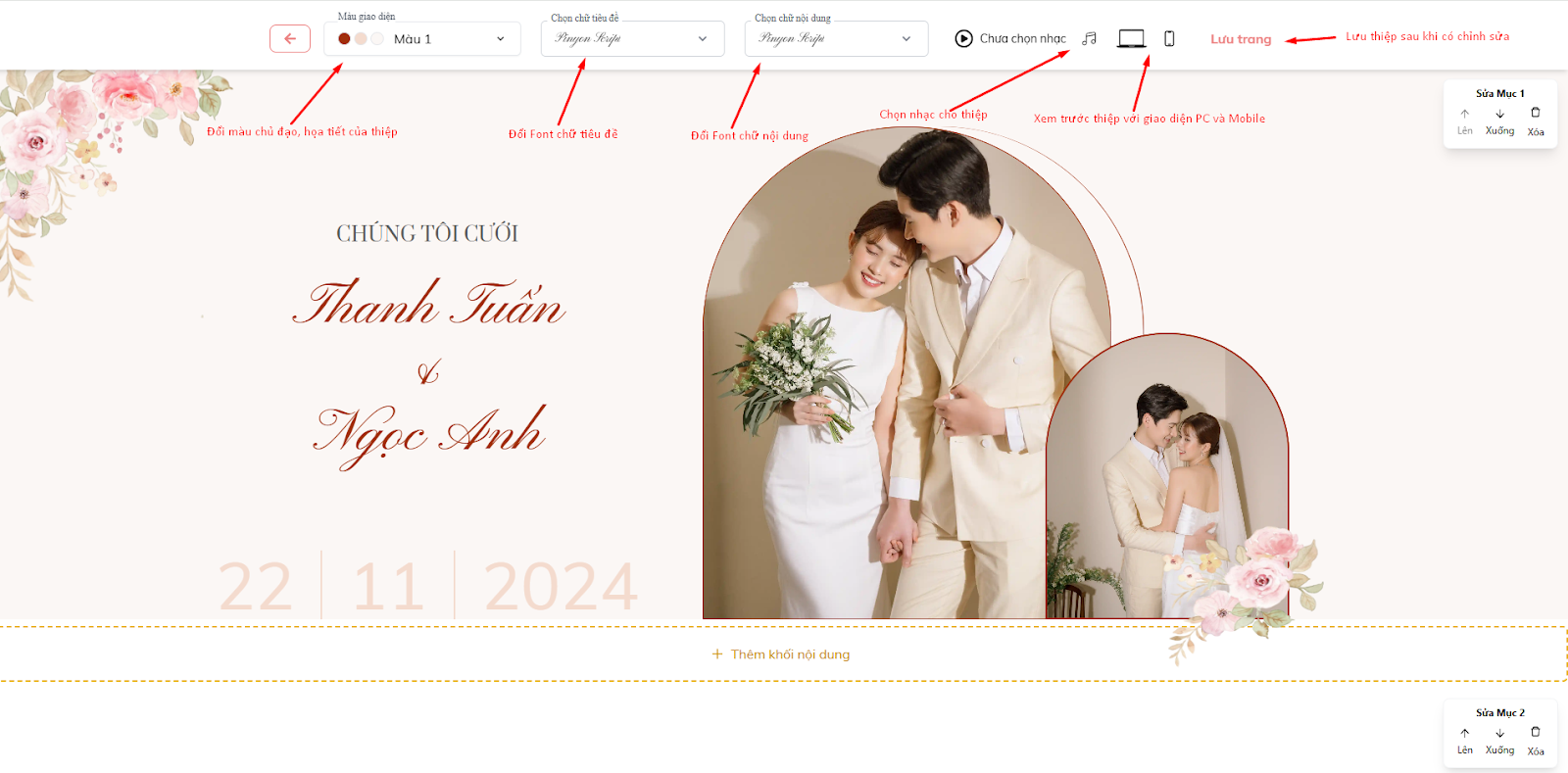
- Chức năng của từng nút trên thanh công cụ:
Màu giao diện: Bạn có thể chọn màu + họa tiết trang trí cho thiệp của bạn.
Chọn chữ tiêu đề: Chọn font chữ cho tiêu đề chính.
Chọn chữ nội dung: Chọn chữ cho phần nội dung của thiệp.
Chọn nhạc: Bạn có thể chọn nhạc cho thiệp trong danh sách nhạc có sẵn, bạn không thể tự tải lên bản nhạc của mình.
Nút xem trước với giao diện PC và Mobile: Khi bạn nhấn vào 2 nút này, bạn có thể xem trước giao diện của mình trong lúc chỉnh sửa.
Lưu trang: Lưu lại giao diện thiệp của bạn sau mỗi lần chỉnh sửa.
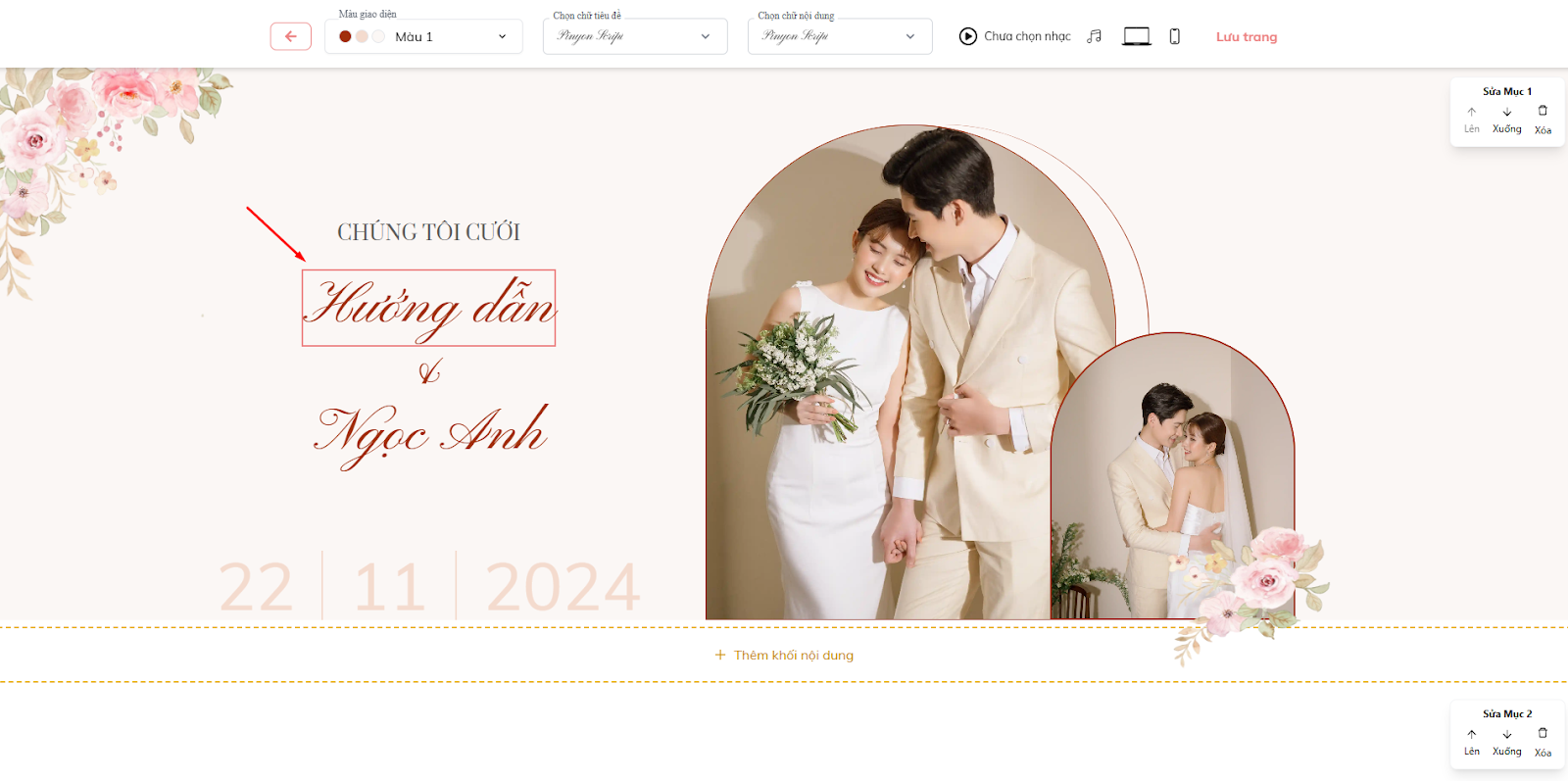
2. Sửa nội dung chữ của thiêp:
Bạn có thể sửa các nội dung chữ trực tiếp trên thiệp nếu nội dung đó có ô bao quanh khi bạn di chuột vào.
Những nội dung nào không xuất hiện ô bao quanh khi bạn di chuột vào thì bạn không thể chỉnh sửa những nội dung đó.
3. Chỉnh sửa khối nội dung
Xóa hoặc di chuyển lên, xuống khối nội dung
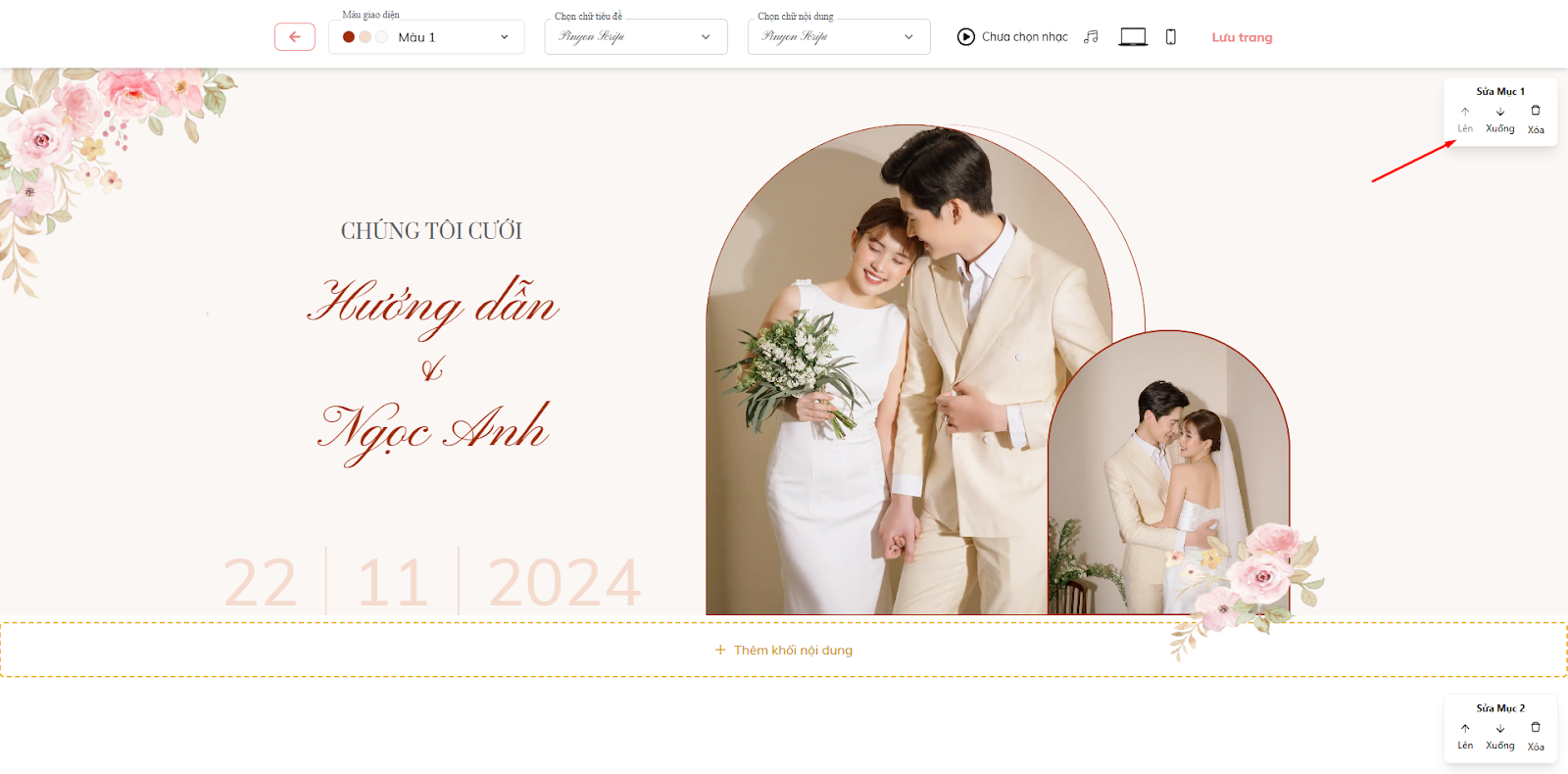
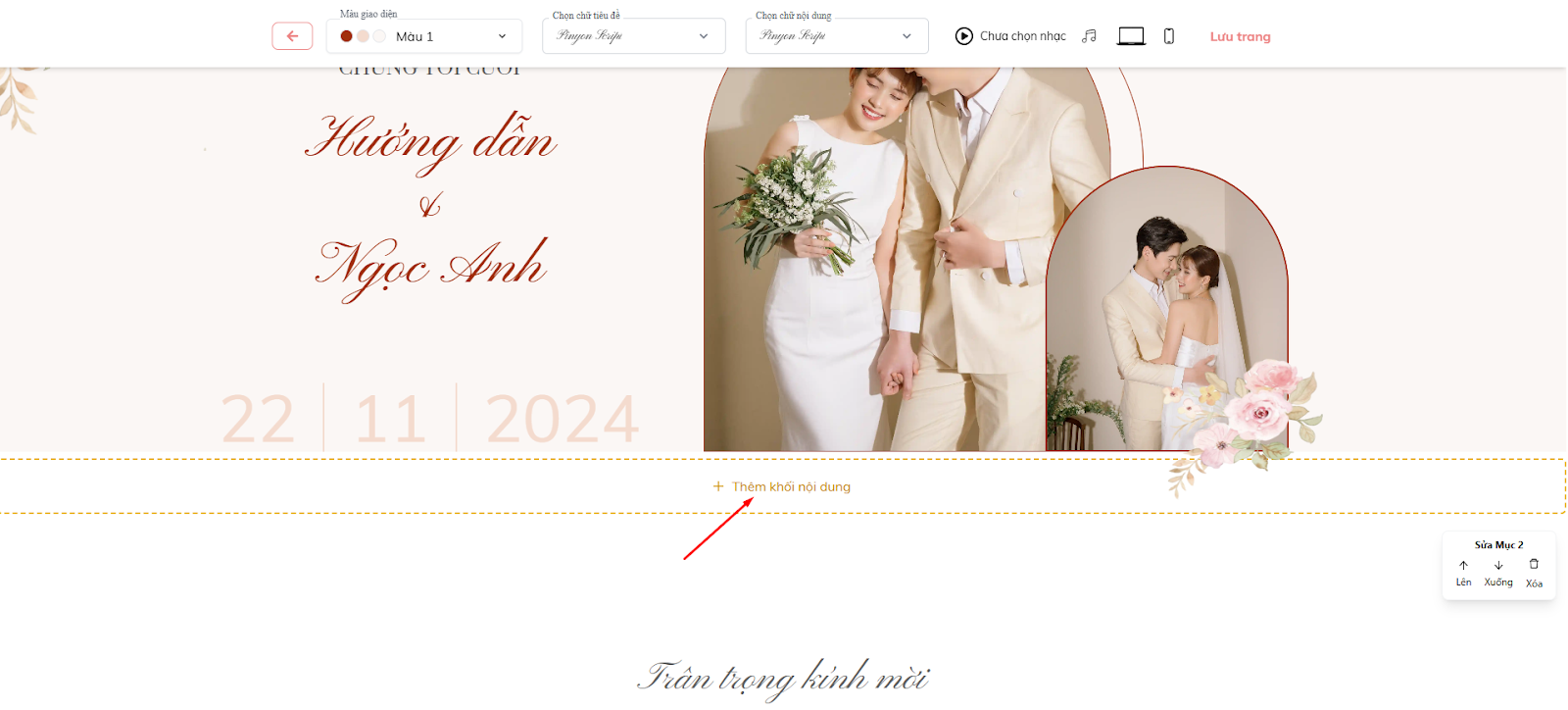
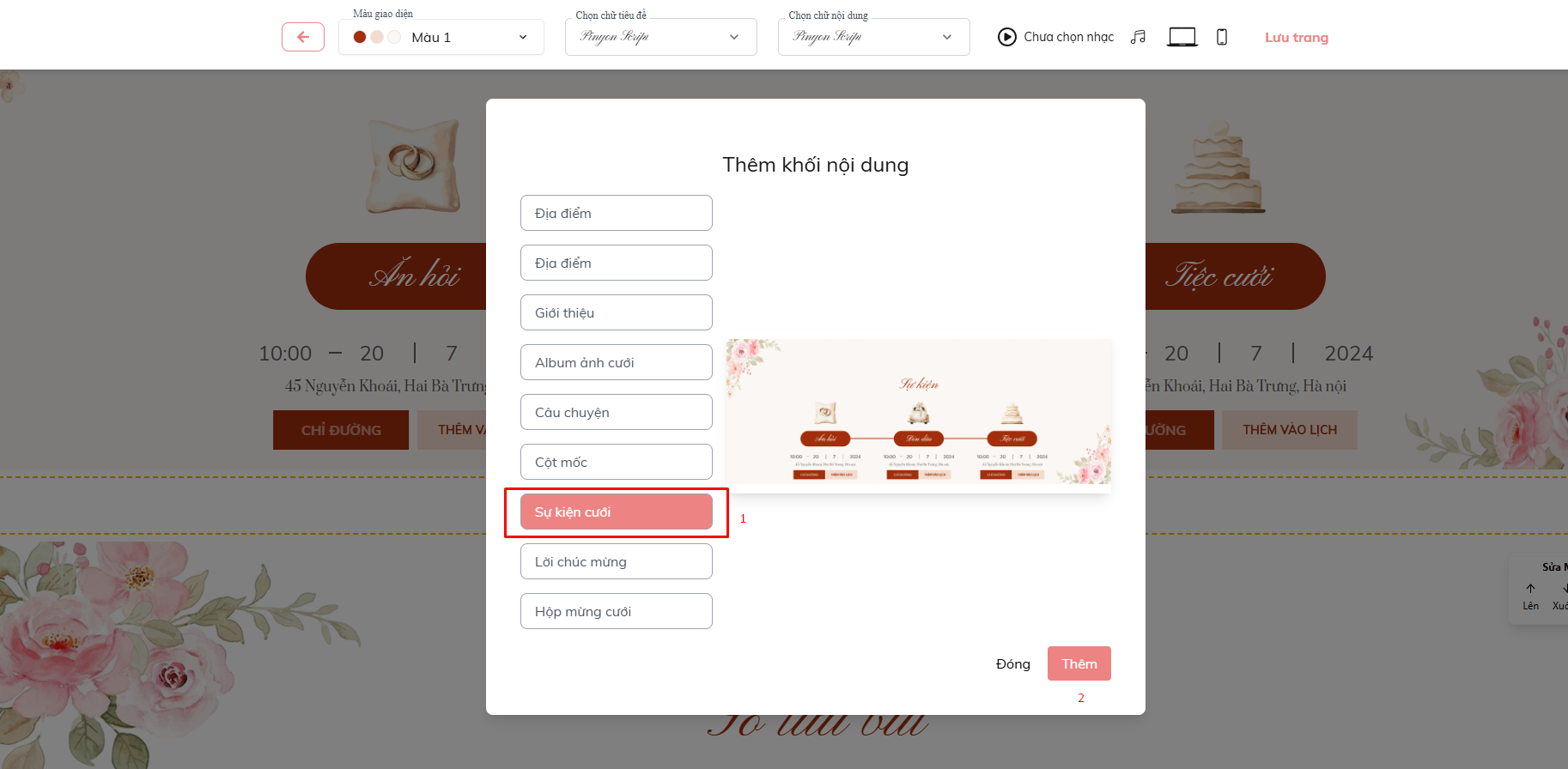
Thêm khối nội dung mới vào giao diện
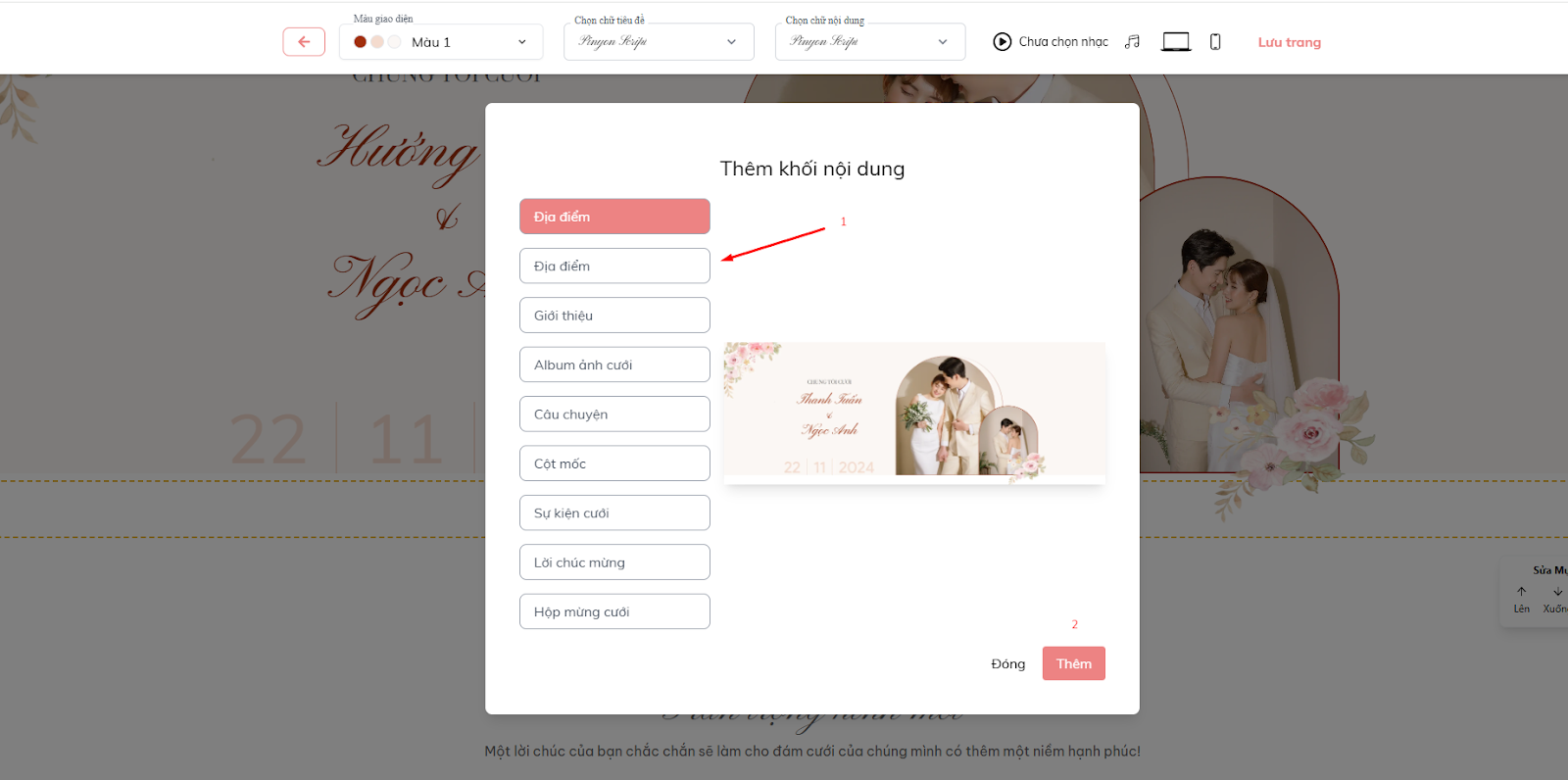
Chọn khối nội dung bạn muốn thêm vào giao diện, sau đó nhấn “Thêm”
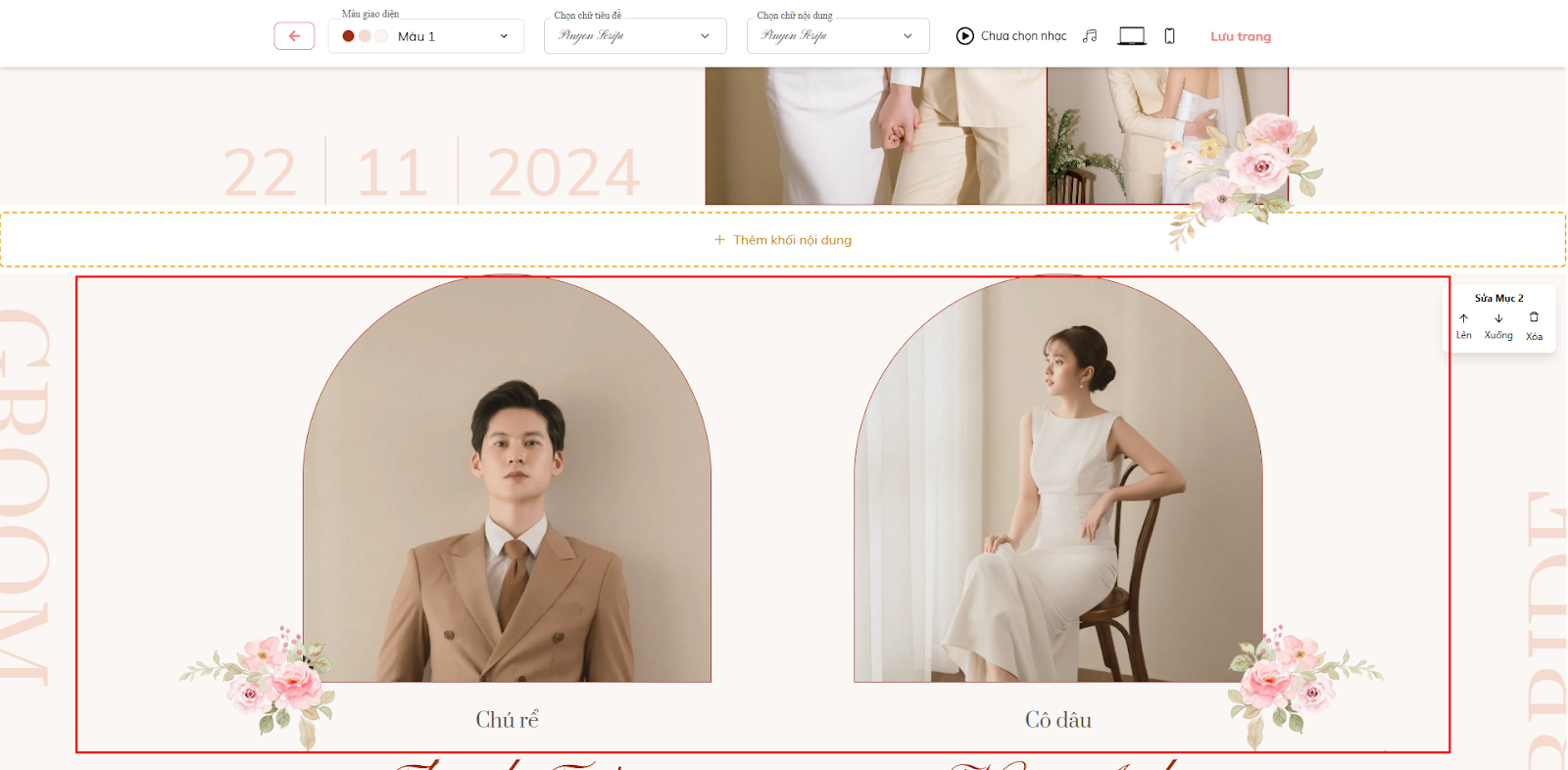
Khối nội dung bạn chọn sẽ được thêm vào ngay phía dưới dòng “+ Thêm khối nội dung”
4. Tải ảnh và chỉnh sửa ảnh khối nội dung
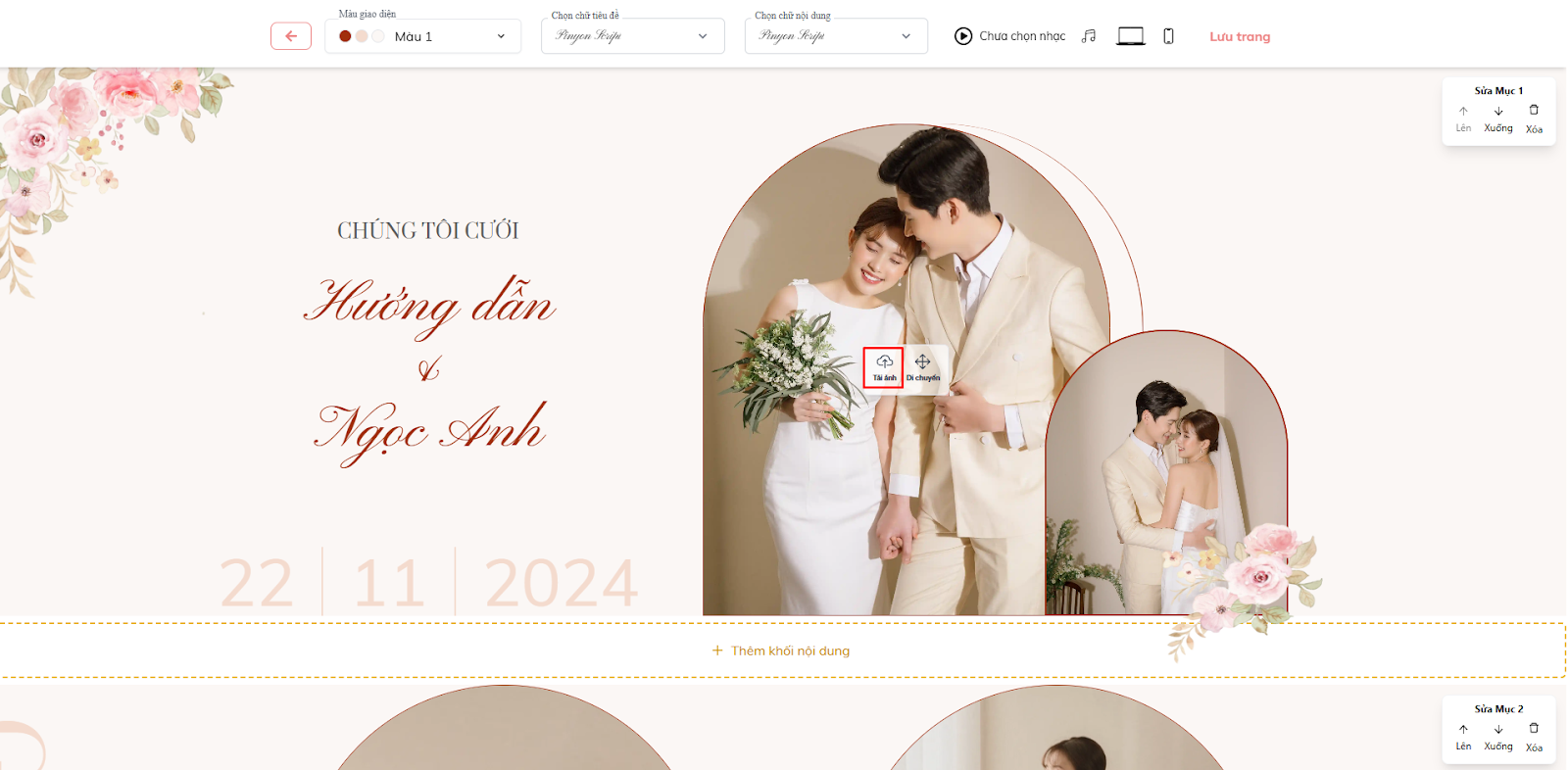
Click vào ảnh bạn muốn chỉnh sửa, thay thế sau đó nhấn “Tải ảnh”
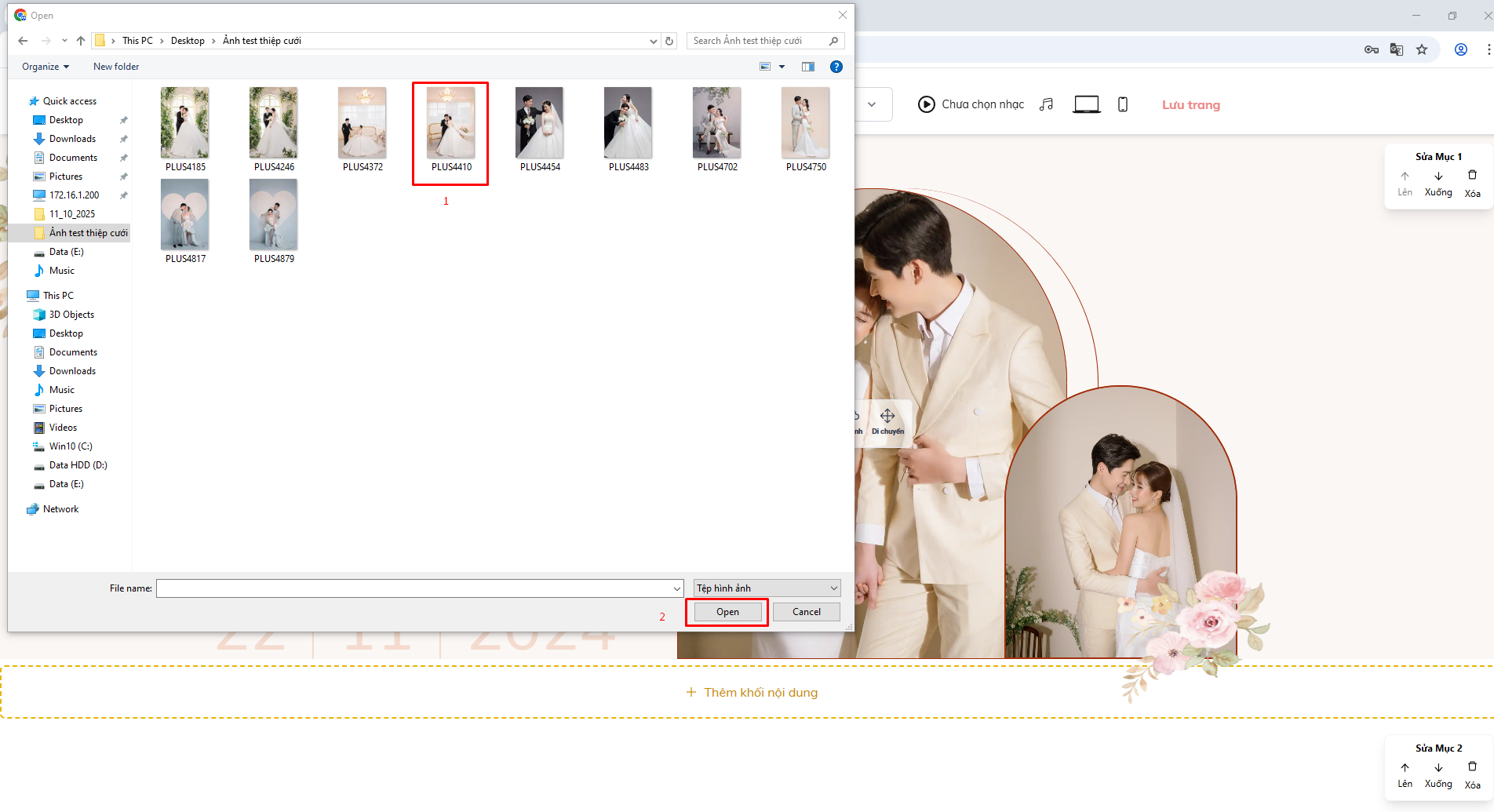
Chọn đến thư mục chứa ảnh của bạn trên PC và chọn ảnh cần tải lên
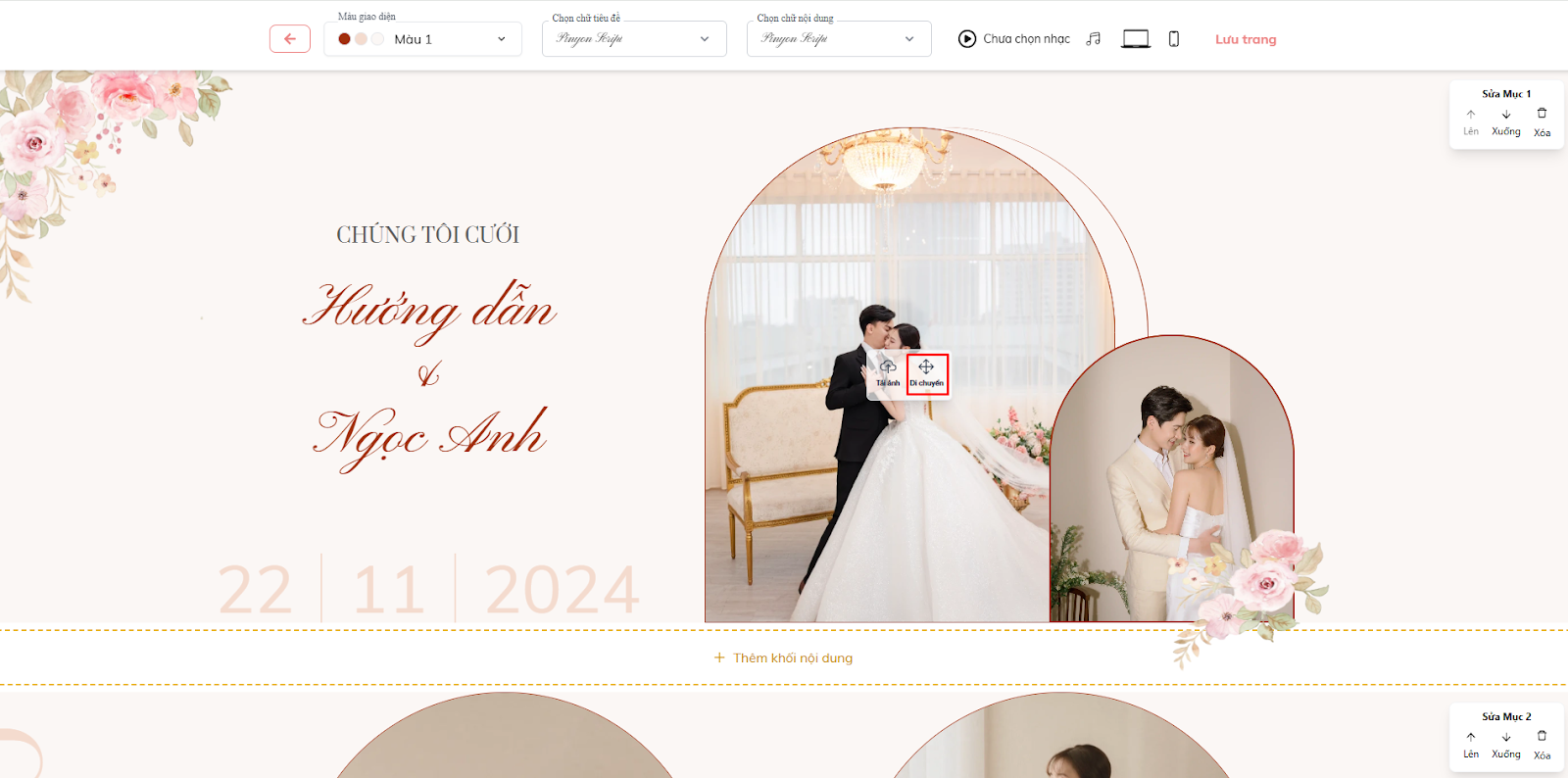
Nhấn nút ‘Di chuyển” để điều chỉnh ảnh
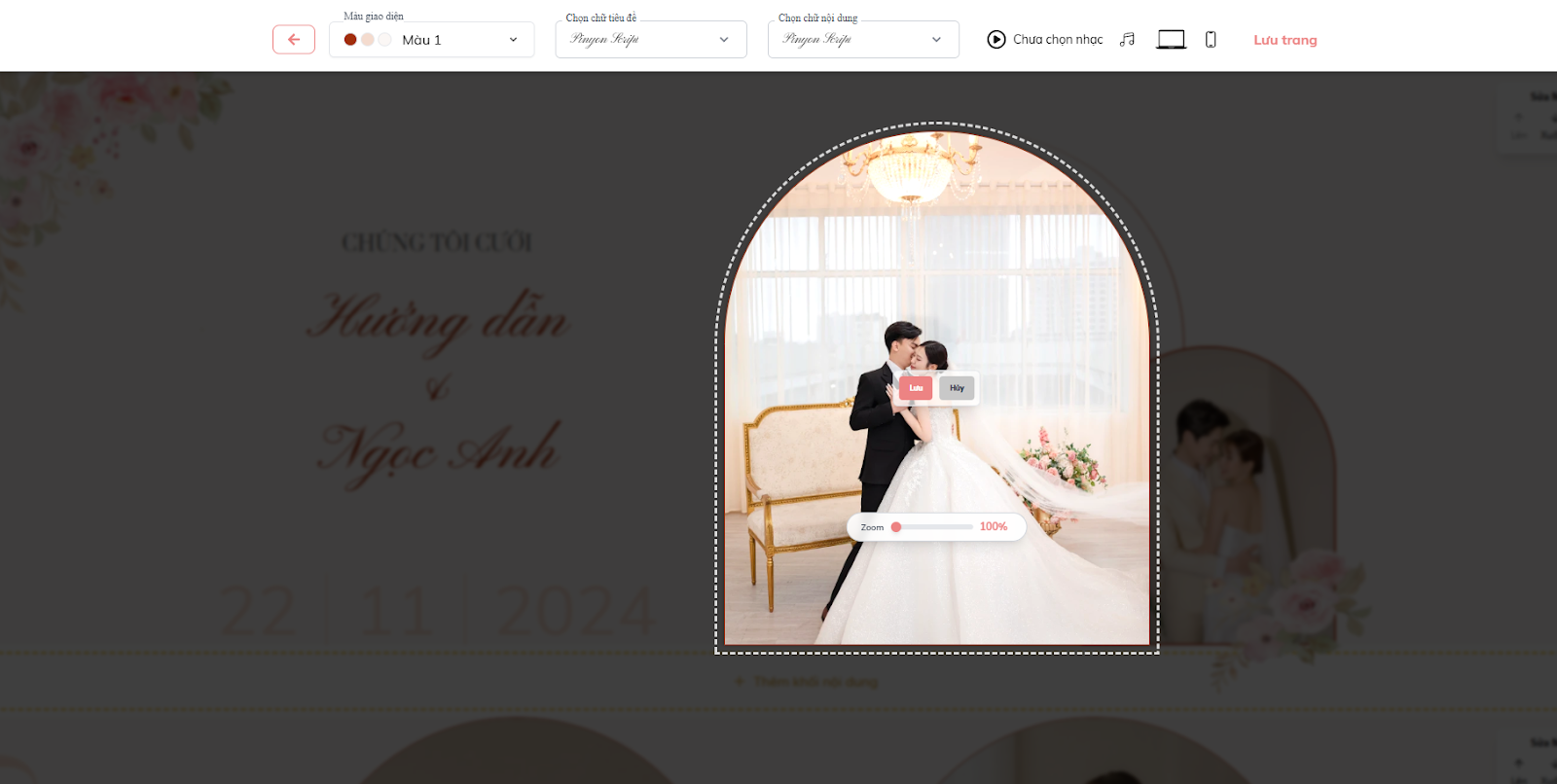
Bạn có thể Zoom ảnh bằng con lăn chuột, click và giữ chuột trái sau đó kéo để điều chỉnh vị trí ảnh phù hợp > nhấn “Lưu” để lưu lại kích thước, vị trí của ảnh mà bạn mong muốn.
5.Tải và chỉnh sửa ảnh khối Album
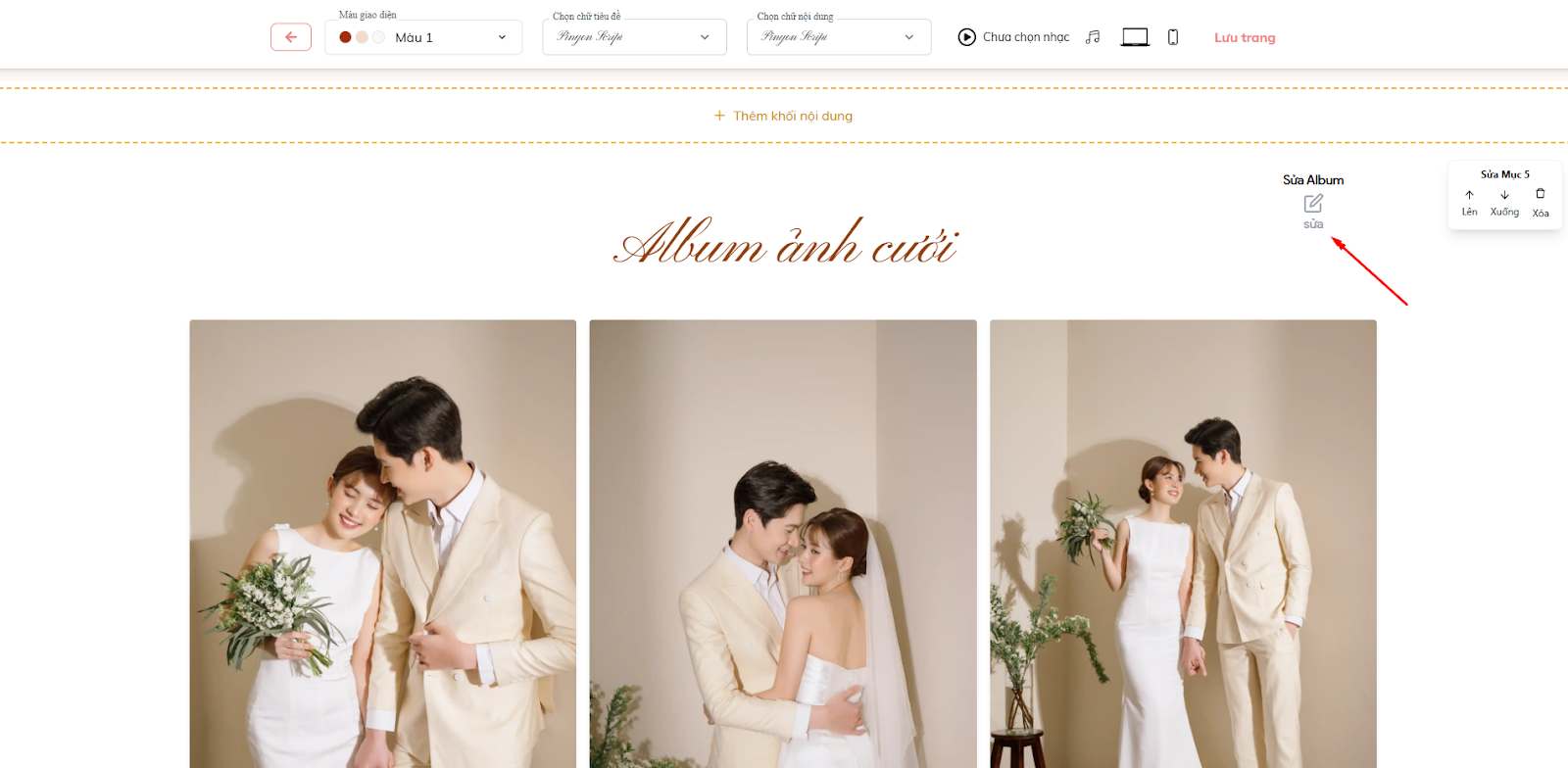
Di chuột vào tiêu đề “Album ảnh cưới” sẽ có nút ‘Sửa Album”
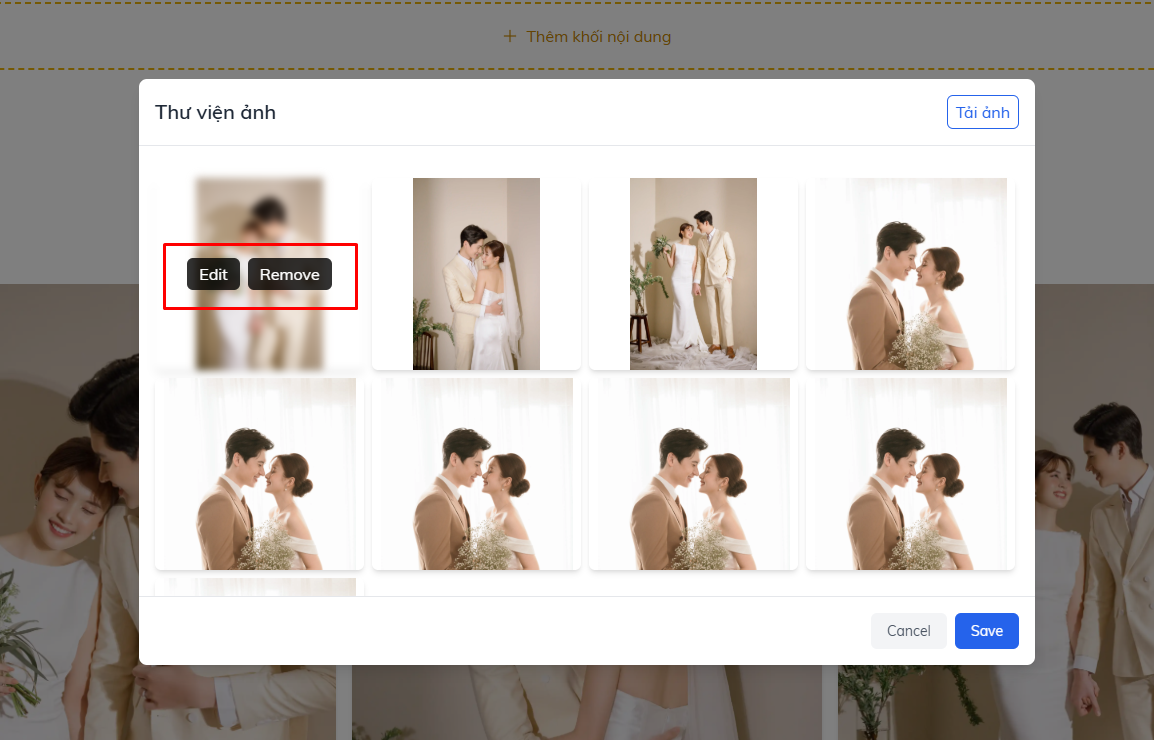
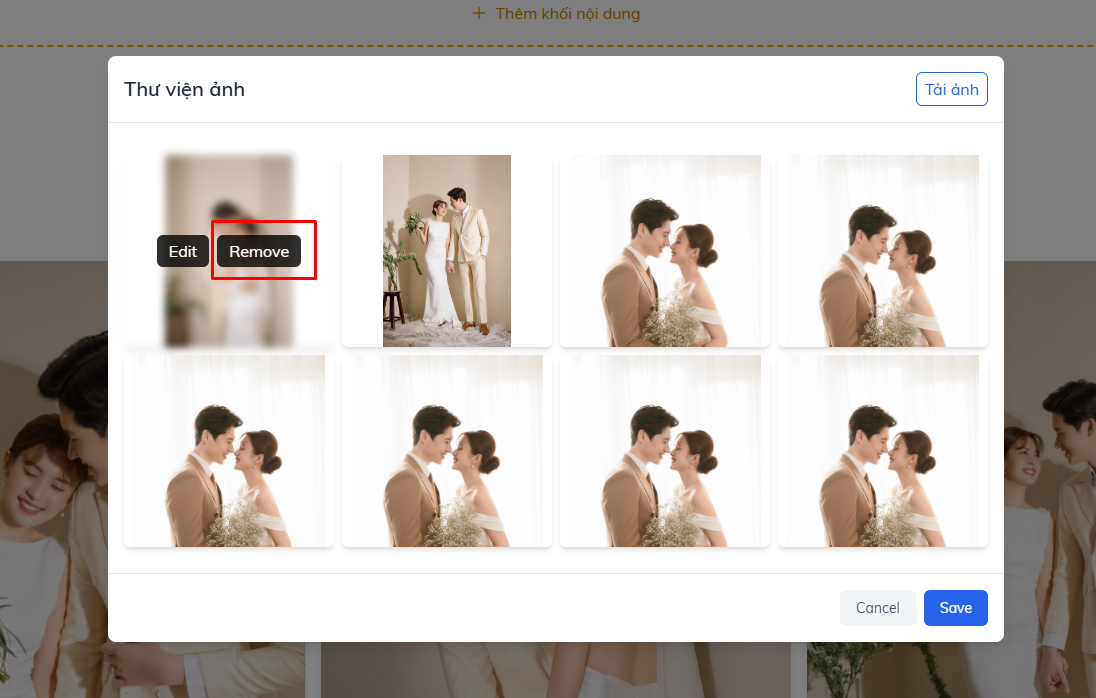
Di chuyển chuột vào 01 ảnh bất kì, bạn sẽ thấy nút “Edit”: Chỉnh sửa kích thước ảnh + “Remove”: Xóa ảnh khỏi Album
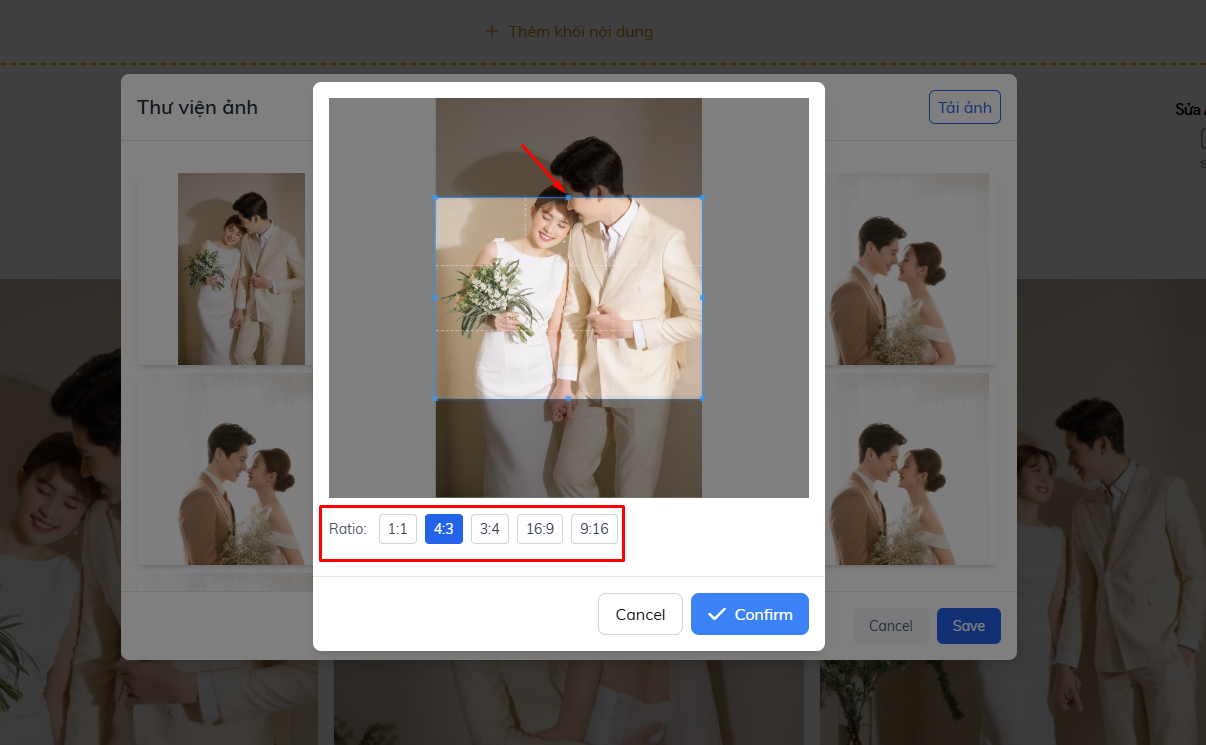
Khi nhấn “Edit”, bạn có thể điều chỉnh kích thước ảnh bằng cách sử dụng con lăn chuột + chọn các tỉ lệ ảnh có sẵn hoặc tự điều chỉnh bằng các điểm neo trên ảnh
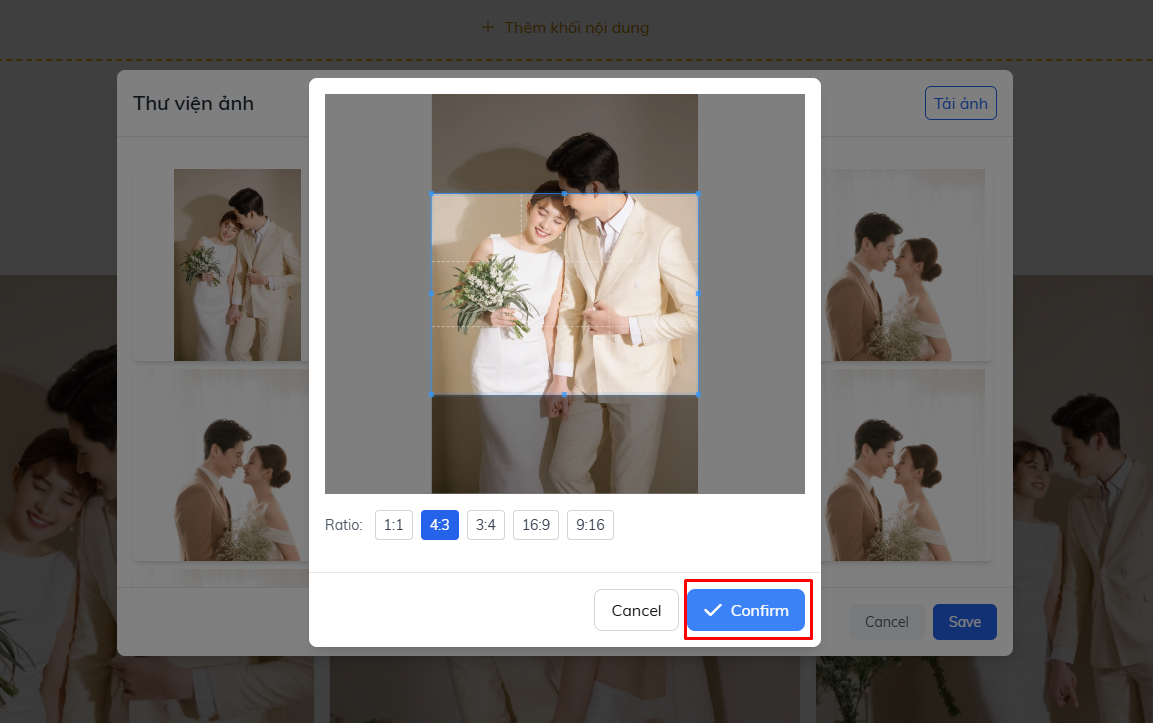
Nhấn “Confirm” để xác nhận:
Nhấn “Remove” để xóa ảnh trong Album
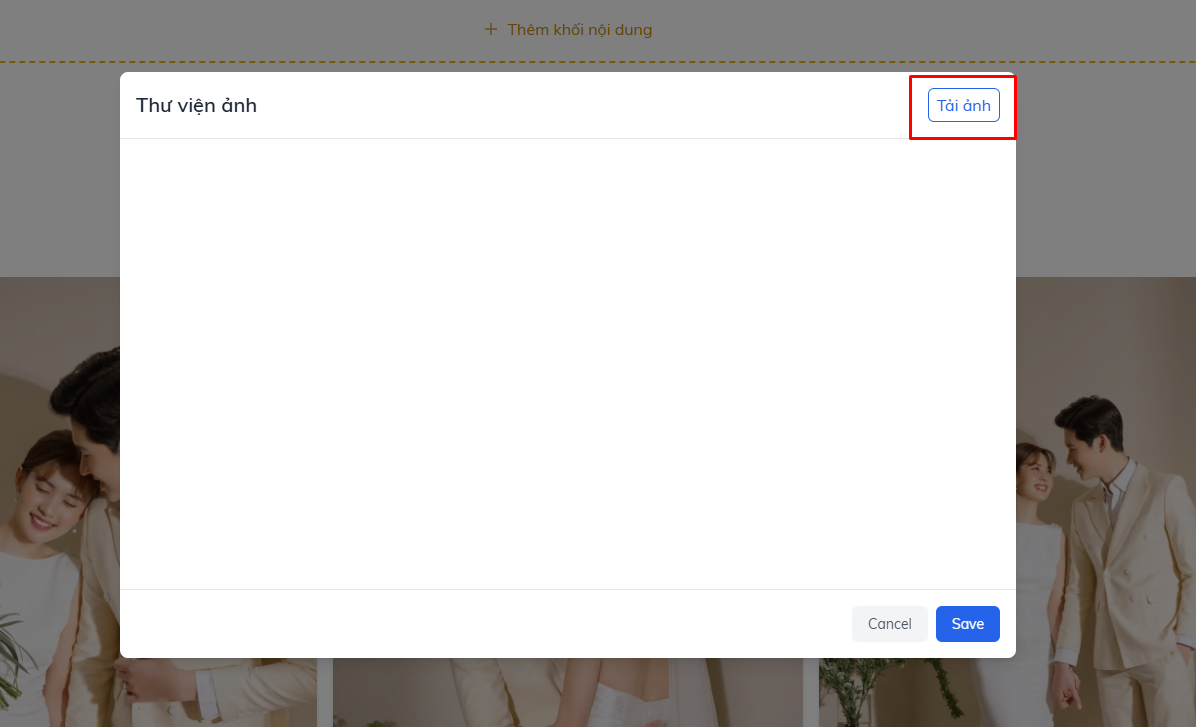
Nhấn “Tải ảnh” để tải lên Album của bạn
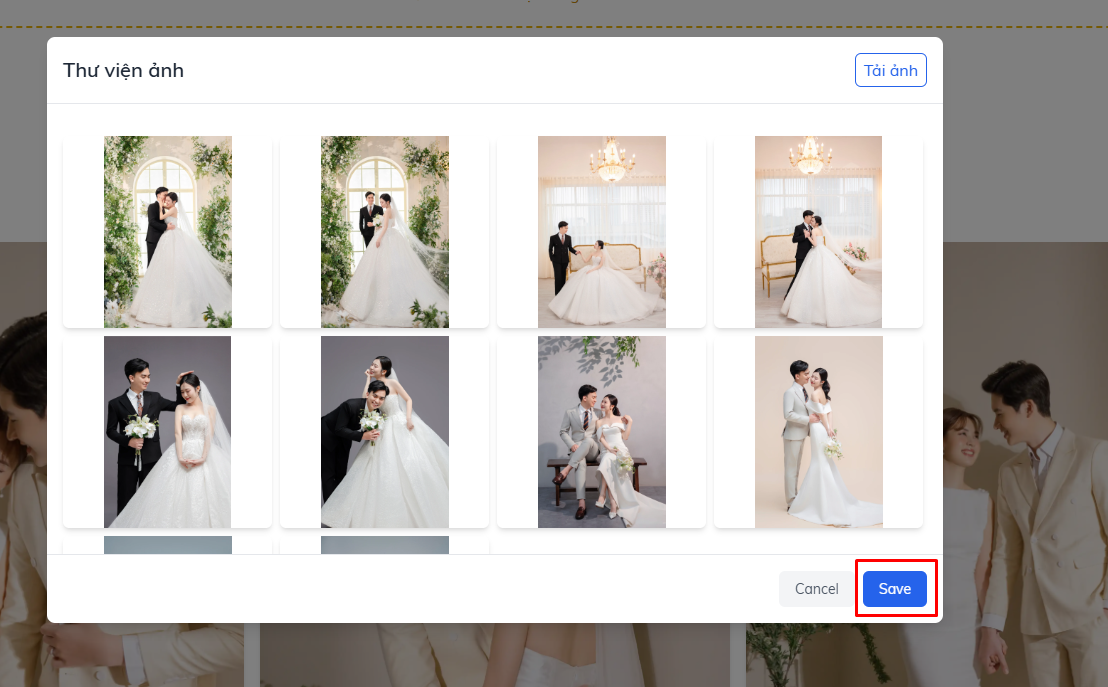
Nhấn “Save” để hoàn thành quá trình chỉnh sửa Album
6.Sửa thông tin khối”Sự kiện”
Click vào khối sự kiện bạn muốn sửa đổi thông tin
Bạn cũng có thể xóa khối sự kiện cũng như di chuyển qua trái, phải
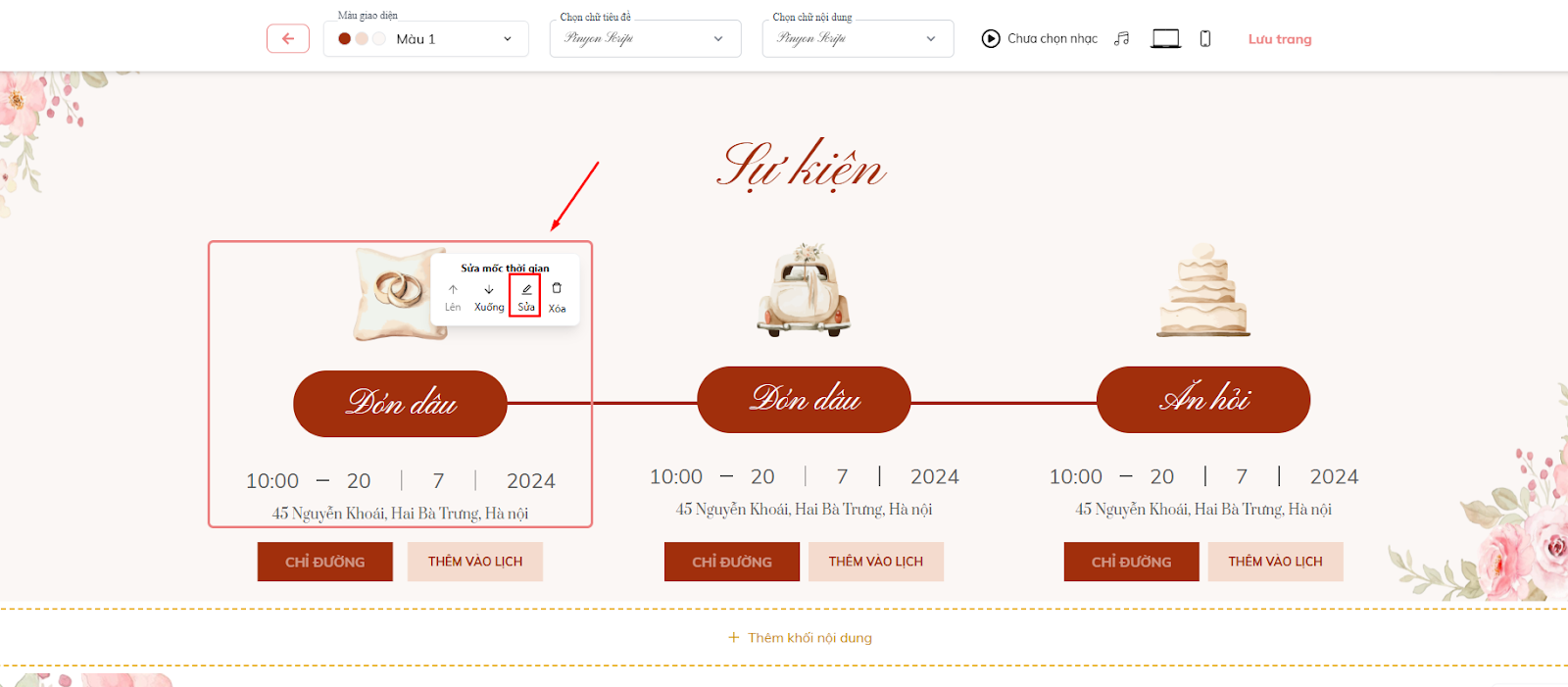
Nhấn “Sửa”
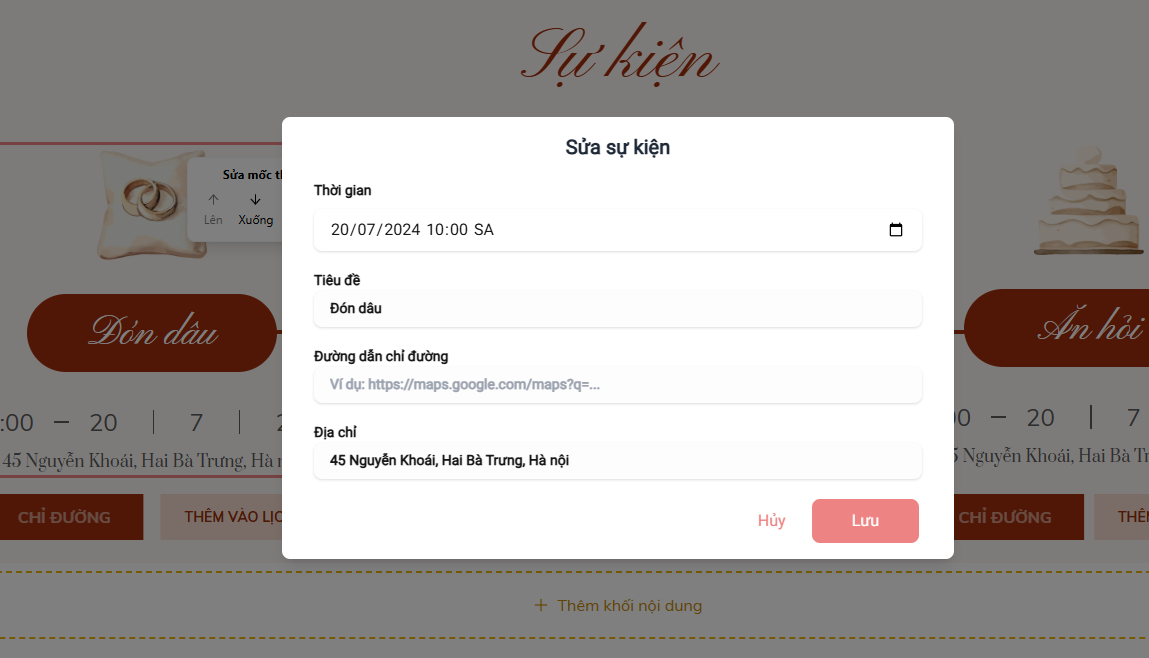
Tại đây bạn có thể sửa các thông tin:
- Thời gian: Ngày + giờ diễn ra sự kiện
- Tiêu đề: Tên sự kiện
- Đường dẫn chỉ đường: Bạn có thể dán link Google map vào đây để khách mời có thể tìm nhanh địa chỉ
Địa chỉ: Nhập thông tin địa chỉ của bạn.
Nếu bạn có nhiều hơn 3 sự kiện, bạn có thể nhấn vào “Thêm khối nội dung” để thêm 01 cụm “Sự kiện” nữa.
Nếu bạn có nhiều hơn 3 sự kiện, bạn có thể nhấn vào “Thêm khối nội dung” để thêm 01 cụm “Sự kiện” nữa.
7.Lưu trang
Sau khi bạn chỉnh sửa xong giao diện, bạn tiến hành nhấn “Lưu trang” để lưu lại những gì đã chỉnh sửa.